
外观
5.14 图片标注题
图片标注题适合识图、结构辨认和地图位置练习。教师在一张图上设置标注位置,学员把标签放到对应位置后提交。
创建题目
- 打开豆荚编辑页,点击“添加豆豆”,选择“图片标注题”。
- 填写题干,点击“上传图片”添加标注图,支持 JPG、JPEG、PNG、GIF。建议使用清晰、目标间距足够的图片。
- 在图片上点击添加标注位置,填写该位置的正确标签。每题设置 2–10 个位置;拖动标注可调整位置,拖动边缘圆点可调整范围。标注不要重叠。
- 如需增加辨认难度,在“干扰标签”中输入错误选项,按回车或点击“添加干扰项”。
- 检查每个位置与标签的对应关系,设置答题时长后保存。
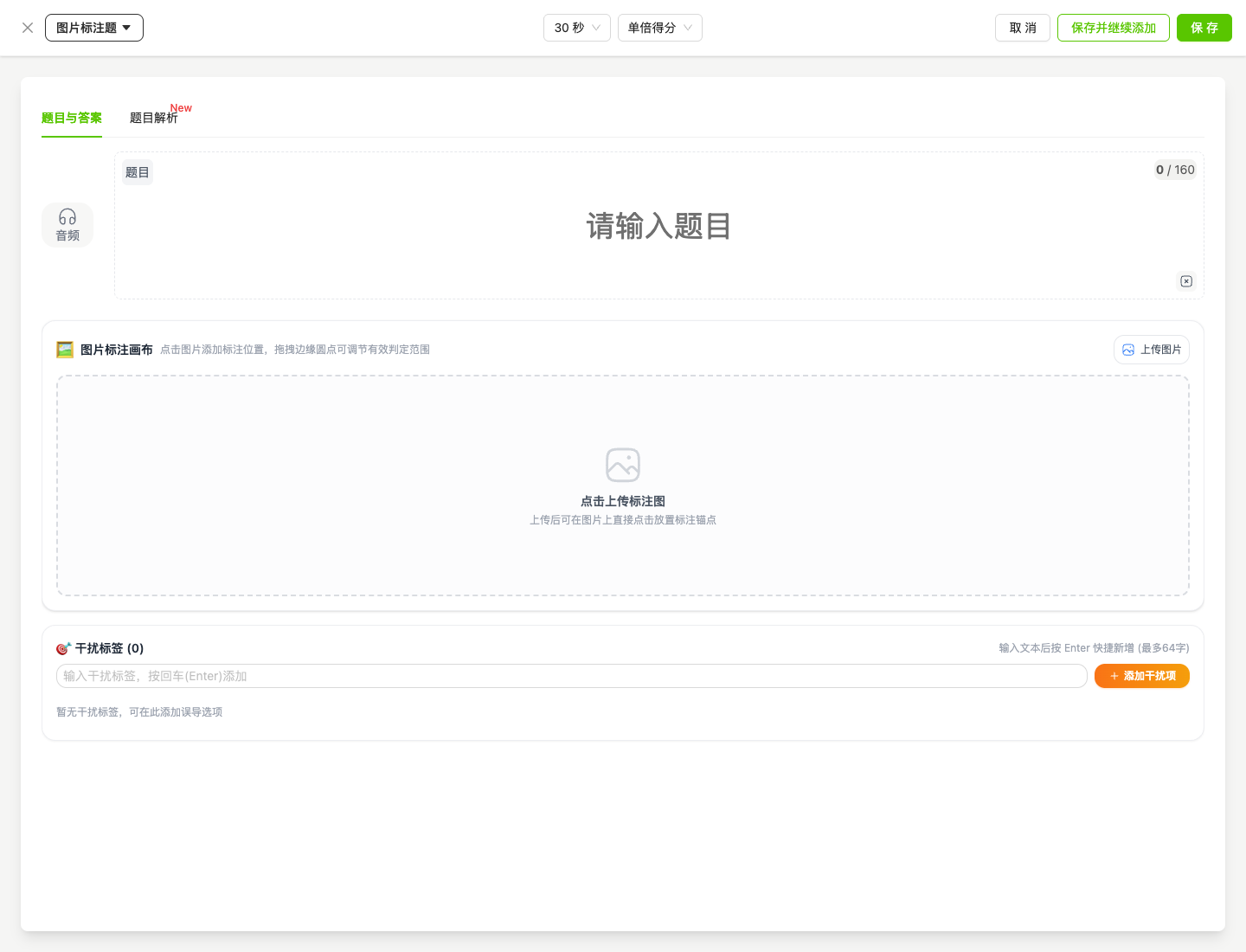
下图显示新建页面。图片标注画布用于上传图片和设置位置,画布下方用于添加干扰标签。
使用 AI 识别辅助创建
上传图片后,可点击“AI 识别”生成标注位置和标签。已有题干会作为识别要求;题干留空时,AI 会一并生成题干。生成结果仍需检查,可手动调整位置、标签和干扰项,点击“保存”后才会保存题目。
学员如何作答
学员可拖动标签到图中位置,也可先点击标签、再点击位置。同一个标签可以用于多个位置;全部位置填好后提交。标签较多时,用选项区左右箭头查找。
系统按各位置是否匹配判断正确、部分正确或错误。部分正确当前不得分;完整规则见计分规则。